- Language
- Deutsch (Du)
Hallo zusammen,
Ich bin gerade am BMH editieren und wollte auch einige Grafiken verändern. Doch das hat mir echt einige graue Haare beschert, weil es einfach nicht hinhauen wollte.
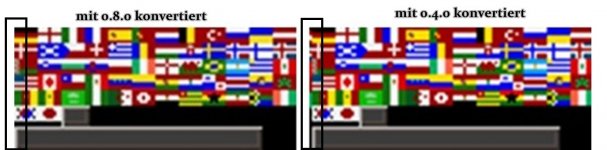
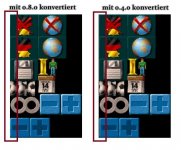
Letztendlich habe ich es dann mit Version 0.4.0 der Freebmp Converter Tools hinbekommen. Version 0.8.0 scheint verbuggt, sogar das Umwandeln von .vga nach .bmp und dann ohne Änderungen zurück zu .vga lässt BMH abstürzen. Bei Bitmaps von Version 0.4.0 ist die Grafik 1 Pixel nach rechts verschoben, was anscheinend richtig ist.
Edit:
Bitte auch die Posts von Nobody lesen!
Zu sagen, dass Version 0.8.0 verbuggt ist, war etwas übertrieben. Es ist ja eigentlich für BMP-Grafiken gedacht und dass es auch BMH-Grafiken umwandelt ist nur eine Zusatzfunktion. Laut User Nobody verwendet BMH einen Mischmasch aus verschiedenen Grafikformaten für die man zum Umwandeln entweder Version 0.8.0, 0.4.0 oder 0.3.0 benötigt.
Wie das Bearbeiten der Grafiken doch funktioniert (zumindest bei mir):
1. Zuerst braucht ihr Version 0.4.0 der Convert Tools, zu finden im Dateianhang.
2. Die BMH-Grafiken sind im Ordner KB und haben die Dateiendung .VGA.
Um sie zu bearbeiten müssen sie in Bitmapdateien mit der Endung .BMP umgewandelt werden.
Dazu in der Eingabeaufforderung eingeben:
vga_to_bmp.exe 123.VGA 123.BMP -p h
Unter linux:
wine vga_to_bmp.exe 123.VGA 123.BMP -p h
3. Dann können die Grafiken in GIMP bearbeitet werden. Andere Bildbearbeitungsprogramme werden wahrscheinlich nicht funktionieren, weil sie die Grafiken im falschen Format speichern und diese dann nicht mehr zurück in .VGA-Dateien umgewandelt werden können.
4. Wenn die Grafiken fertig bearbeitet sind müsst ihr sie in die BMH-Farbpalette umwandeln.
Dazu beim ersten mal unter "Bearbeiten -> Einstellungen" und dort dann ganz unten unter "Ordner -> Paletten" den Palettenordner suchen und dorthin die Datei "BMH-Standard.gpl" kopieren. Diese Datei ist auch in der angehängten ZIP-Datei zu finden.
5. Dann die Palette auswählen mit:
"Bild -> Modus -> Indiziert..."
Dort dann "Eigene Palette verwenden" auswählen und unterhalb im Menü "BMH palette" einstellen. Dann auf "Umwandeln" klicken.
Vorsicht, einige Grafiken verwenden eine andere als die BMH-Standard-Palette. Ich weiß aber selbst nicht genau welche das sind.
6. Dann die Grafik wieder in RGB umwandeln, unter:
"Bild -> Modus -> RGB"
7. Die Grafik als Bitmap speichern:
"Datei -> Exportieren nach..."
Dort einen Dateinamen eingeben mit Dateiendung .bmp und auf "Exportieren" klicken.
Anschließend öffnet sich ein Fenster mit Optionen.
"RL-kodiert" NICHT auswählen, (also lassen wie es ist)
"Kompatibilitätsoptionen -> Farbrauminformationen nicht schreiben" UNBEDINGT AUSWÄHLEN!
und unter "Erweiterte Optionen -> 24 Bit -> R8 G8 B8" auswählen.
Dann auf "Exportieren" klicken.
8. Zum Schluß die Bitmap-Datei wieder in eine .VGA-Datei umwandeln.
Dazu wieder in der Eingabeaufforderung eingeben:
bmp_to_vga.exe GIMP123.BMP 123.VGA -p h
Unter linux:
wine bmp_to_vga.exe GIMP123.BMP 123.VGA -p h
9. Dann sicherstellen dass sich im Ordner KB auch wirklich die geänderte Datei statt der alten befindet und schließlich BMH starten und hoffen das es nicht abstürzt.
Ich bin gerade am BMH editieren und wollte auch einige Grafiken verändern. Doch das hat mir echt einige graue Haare beschert, weil es einfach nicht hinhauen wollte.
Letztendlich habe ich es dann mit Version 0.4.0 der Freebmp Converter Tools hinbekommen. Version 0.8.0 scheint verbuggt, sogar das Umwandeln von .vga nach .bmp und dann ohne Änderungen zurück zu .vga lässt BMH abstürzen. Bei Bitmaps von Version 0.4.0 ist die Grafik 1 Pixel nach rechts verschoben, was anscheinend richtig ist.
Edit:
Bitte auch die Posts von Nobody lesen!
Zu sagen, dass Version 0.8.0 verbuggt ist, war etwas übertrieben. Es ist ja eigentlich für BMP-Grafiken gedacht und dass es auch BMH-Grafiken umwandelt ist nur eine Zusatzfunktion. Laut User Nobody verwendet BMH einen Mischmasch aus verschiedenen Grafikformaten für die man zum Umwandeln entweder Version 0.8.0, 0.4.0 oder 0.3.0 benötigt.
Wie das Bearbeiten der Grafiken doch funktioniert (zumindest bei mir):
1. Zuerst braucht ihr Version 0.4.0 der Convert Tools, zu finden im Dateianhang.
2. Die BMH-Grafiken sind im Ordner KB und haben die Dateiendung .VGA.
Um sie zu bearbeiten müssen sie in Bitmapdateien mit der Endung .BMP umgewandelt werden.
Dazu in der Eingabeaufforderung eingeben:
vga_to_bmp.exe 123.VGA 123.BMP -p h
Unter linux:
wine vga_to_bmp.exe 123.VGA 123.BMP -p h
3. Dann können die Grafiken in GIMP bearbeitet werden. Andere Bildbearbeitungsprogramme werden wahrscheinlich nicht funktionieren, weil sie die Grafiken im falschen Format speichern und diese dann nicht mehr zurück in .VGA-Dateien umgewandelt werden können.
4. Wenn die Grafiken fertig bearbeitet sind müsst ihr sie in die BMH-Farbpalette umwandeln.
Dazu beim ersten mal unter "Bearbeiten -> Einstellungen" und dort dann ganz unten unter "Ordner -> Paletten" den Palettenordner suchen und dorthin die Datei "BMH-Standard.gpl" kopieren. Diese Datei ist auch in der angehängten ZIP-Datei zu finden.
5. Dann die Palette auswählen mit:
"Bild -> Modus -> Indiziert..."
Dort dann "Eigene Palette verwenden" auswählen und unterhalb im Menü "BMH palette" einstellen. Dann auf "Umwandeln" klicken.
Vorsicht, einige Grafiken verwenden eine andere als die BMH-Standard-Palette. Ich weiß aber selbst nicht genau welche das sind.
6. Dann die Grafik wieder in RGB umwandeln, unter:
"Bild -> Modus -> RGB"
7. Die Grafik als Bitmap speichern:
"Datei -> Exportieren nach..."
Dort einen Dateinamen eingeben mit Dateiendung .bmp und auf "Exportieren" klicken.
Anschließend öffnet sich ein Fenster mit Optionen.
"RL-kodiert" NICHT auswählen, (also lassen wie es ist)
"Kompatibilitätsoptionen -> Farbrauminformationen nicht schreiben" UNBEDINGT AUSWÄHLEN!
und unter "Erweiterte Optionen -> 24 Bit -> R8 G8 B8" auswählen.
Dann auf "Exportieren" klicken.
8. Zum Schluß die Bitmap-Datei wieder in eine .VGA-Datei umwandeln.
Dazu wieder in der Eingabeaufforderung eingeben:
bmp_to_vga.exe GIMP123.BMP 123.VGA -p h
Unter linux:
wine bmp_to_vga.exe GIMP123.BMP 123.VGA -p h
9. Dann sicherstellen dass sich im Ordner KB auch wirklich die geänderte Datei statt der alten befindet und schließlich BMH starten und hoffen das es nicht abstürzt.
Anhänge
Zuletzt bearbeitet:


 Version 0.8.0 und alle anderen Versionen funktionieren einwandfrei.